
Wi-Fiルーター・2機種比較
1Gbps以下の回線で、少数端末の日常利用に合わせるならWSR3600BE4P-BKを第一候補に。1Gbps超の入口や、対応端末の重い同時無線通信を活かすならWSR6500BE6P-BKを検討しましょう。別室だけの不調は、置き場所やAP・メッシュから見直します。
先に結論
あなたに合うのはどれ?
上位機の違いは、最大2.5GbpsのINTERNET入口と5GHzの4×4構成です。通常LAN3口は両機とも最大1Gbpsなので、有線PC1台を2.5Gbpsでつなぐ目的とは分けて選びます。下位機にもWi-Fi7・MLO・EasyMeshという共通機能があります。上位の追加仕様を使う回線・上流機器・端末があるかを先に決めると、差額を払う理由が明確になります。
WSR3600BE4P-BK

1Gbps以下の入口と、少数端末の日常利用に合わせたい人へ。共通のMLO・EasyMeshも使えます。
INTERNET入口は最大1Gbps。1Gbps超の契約を活かしたい場合は上流まで含めて見直します。
WSR6500BE6P-BK

1Gbps超の入口や、対応端末の重い同時無線通信を活かす人へ。2.5Gbps入口と5GHz4×4に選ぶ理由があります。
通常LAN3口は最大1Gbps。対応端末の重い同時無線通信に6500を使い、別室だけの不調なら配置・AP・EasyMeshから見直します。
最初に、回線の入口と端末までの経路を分ける
1Gbps超を活かす入口と、有線1台の端子は別
INTERNETポートは、ONUなどの上流機器から回線を受ける入口です。WSR3600BE4P-BKは最大1Gbps、WSR6500BE6P-BKは最大2.5Gbps。1Gbps超の契約があり、上流機器や配線も対応するなら、6500の入口を選ぶ理由があります。1Gbps以下の入口で少数端末の日常利用なら、3600を第一候補にできます。
PCやNASをつなぐ通常LANは、両機とも最大1Gbpsの端子が3口です。6500をルーターモードで使っても、その3口が2.5Gbpsに変わるわけではありません。1台の有線端末までの経路と、複数の無線端末を含む家全体の通信は分けて考えましょう。
入口と通常LANの規格値
| 選ぶときの違い | WSR3600BE4P-BK | WSR6500BE6P-BK |
|---|---|---|
| INTERNET(入口) | 最大1Gbps ×1 | 最大2.5Gbps ×1 |
| 通常LAN | 最大1Gbps ×3 | 最大1Gbps ×3 |
6500の2.5Gbps端子をLANへ転用する条件
6500のメーカー案内には、INTERNETポートをLANポートとして使う方法もあります。その条件は「AUTO/MANUALスイッチをMANUAL」「ROUTER/AP/WBスイッチをAP/WB」の両方です。通常ルーターモードとは役割が変わるので、上流にルーターがあるか、どの端子を何につなぐかを先に整理して使います。
有線PC1台の2.5Gbps接続が主目的なら、通常LANが1Gbpsのままという点から構成を見直しましょう。このAP/WBの特例を使う構成と、通常のルーターとして買い替える選択を混ぜないことが大切です。表は端子の最大規格値です。通常LANで有線PC1台の2.5Gbps接続が必要ならこの通常ルーター構成は外し、AP/WBの特例か別の端子構成を選びます。
5GHzの4×4は、端末と同時利用へ結び付ける
家族の使い方を先に決める
5GHzは3600が2×2・理論値2882Mbps、6500が4×4・理論値5764Mbpsです。上位を選ぶ理由は、この5GHz側の余裕を使う通信にあります。回線だけでなく、端末が対応するストリーム数や帯域幅、家族が同時に大きなデータを扱う場面を一緒に考えましょう。
たとえば2×2のスマホを1台使う場合、親機を4×4へ変えたから必ず倍速になるという意味ではありません。端末側にも限りがあるため、6500は対応端末の重い同時無線通信を活かす人に向く候補です。少数端末の日常利用なら3600、対応端末の重い同時無線通信を使うなら6500で選びます。
無線の規格値と、端末側の条件
| 選ぶときの違い | WSR3600BE4P-BK | WSR6500BE6P-BK |
|---|---|---|
| 5GHz / ストリーム | 2882Mbps / 2×2理論上の規格値。端末側のストリーム/帯域幅対応と通信経路を確認。 | 5764Mbps / 4×4理論上の規格値。端末側のストリーム/帯域幅対応と通信経路を確認。 |
| 2.4GHz | 688Mbps / 2×2 | 688Mbps / 2×2 |
| MU-MIMO公式例 | 対応1×1スマホ 最大2台端末も対応が必要。端末によって同時通信の最大接続数が異なる。 | 対応2×2スマホ 最大2台端末も対応が必要。端末によって同時通信の最大接続数が異なる。 |
MU-MIMOは、対応端末を同時に通信させる機能
「MU-MIMO」は、複数の対応端末との同時通信を可能にする機能です。メーカーの例は、3600が対応1×1スマホ最大2台、6500が対応2×2スマホ最大2台。数字の「2台」が同じでも端末条件が違います。端末も対応が必要で、端末によって同時通信の最大接続数は変わります。
この例は、家庭で登録・接続できる総台数の上限を示すものではありません。5GHzの理論値も実際のダウンロード速度とは別です。少数端末での日常利用なら3600を第一候補にし、重い同時通信に上位の追加仕様を使うなら6500を検討する、という使い方へ結び付けましょう。
入口と端末の条件に合うBKブラックを確認する
下位機にも共通のWi-Fi7・MLO・EasyMeshがある
両機とも5GHzと2.4GHzのデュアルバンドWi-Fi7ルーターです。5GHzの最大帯域幅は160MHz、2.4GHzは40MHzで、6GHzや320MHzには対応しません。Wi-Fi7という名前だけで6GHzも使えると思わず、その帯域が必須ならこの2台は見送ります。
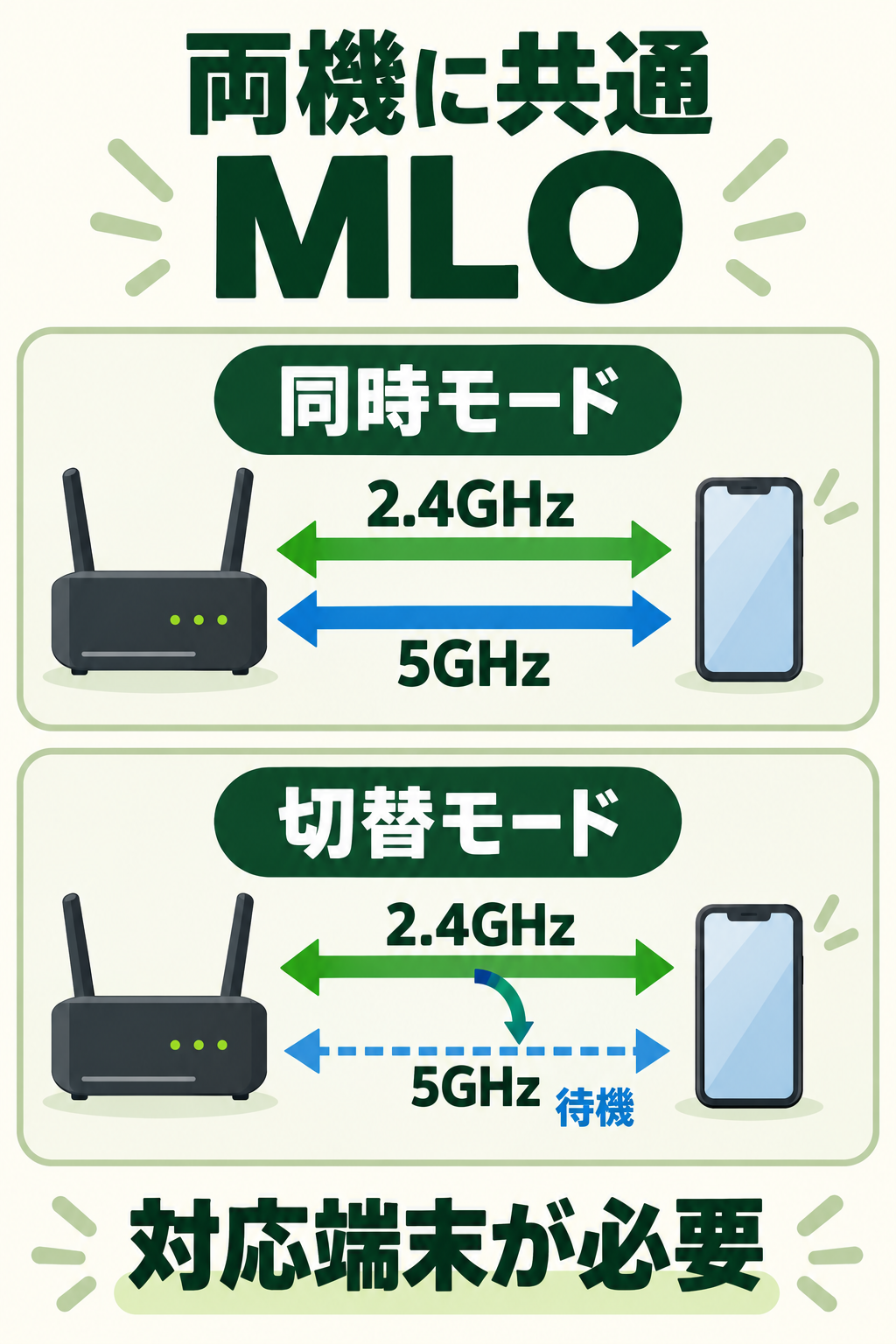
「MLO」は複数の周波数帯を使う仕組みで、両機とも2バンド同時モード(MLMR)と2バンド切替モード(MLSR)に対応します。同時モードは5GHzと2.4GHzを一緒に使い、切替モードは待機する別の帯域へ切り替える方式です。端末で使う機能は端末側も対応する必要があります。
さらに、対応機種同士を「Wi-Fi EasyMesh」でつなぐと、コントローラーとエージェント間の通信にもMLOの2バンド同時モードを使えます。これは機器間のバックホールであり、スマホがMLOでつながるかという端末側の話とは別です。下位を選んでも、こうした共通機能を使う選択肢は残ります。
MLOは、使う端末の対応から考える
MLOは両機で使えるWi-Fi7の機能です。同時モードは2.4GHzと5GHzを一緒に使い、切替モードは別の帯域を待機させて状況に応じて切り替えます。
端末も、利用するMLO機能への対応が必要です。大きなデータの通信や移動中の接続で検討したい人は、先に端末仕様を確認してください。対応端末がない場合、MLOだけを理由に上位機へ上げる判断はできません。実際の通信速度や安定性は環境で変わります。
別室だけの不調は、部屋までの経路から見直す
配置・有線AP・EasyMeshという選択肢
ルーターの近くは困らず、別室だけで通信が不調なら、先に置き場所や部屋までの接続を見直しましょう。上位1台へ買い替えるだけで解消するとは限りません。LAN配線が使えるなら有線でAPを置く構成、無線で補うなら対応機器を使うEasyMeshを候補にできます。
EasyMeshのコントローラーはネットワークを管理し、エージェントは中継する機器です。上流にルーターがある場合はAPモードのコントローラーでも利用でき、エージェントはMANUAL/WBに設定する条件があります。すべての機器がEasyMeshに対応し、対応ファームウェアへ更新されているかを確認して構成します。
エージェントを追加しても、ネットワークに接続できる端末の同時接続台数はコントローラーの上限に依存し、増えるわけではありません。部屋までの届き方を補う選択と、端末を大量につなぐ選択を分けると、追加機器の役割が明確になります。
契約・引っ越し・安全機能は、共通でも条件を確認する
両機ともIPv4 over IPv6に対応します。購入時には自分の契約サービス、上流機器の役割、ファームウェア条件を公式対応表と照合しましょう。参照した対応表は2026年7月15日更新です。購入前に契約サービスの欄と必要なファームウェアを照合し、対応が確認できたら回線速度と端末の条件で3600か6500を選びます。契約サービスへの対応が不明な間は購入を保留し、まずそのサービス名で両型番の対応をメーカーに確認してください。
対応するバッファロー機同士なら「スマート引っ越し」が選べます。マイページのユーザーIDとAirStationアプリが必要で、旧機器の更新が必要な場合もあります。対応するバッファロー機から移行する人は「スマート引っ越し」、他社機などから移行する人はAOSS/WPSの「無線引っ越し機能」の対象と移行項目を見ます。旧機器の型番で使える方式が決まるので、買い替え前にその型番を照合し、移せない設定は手動で設定する準備をしましょう。
暗号化はWPA3 PersonalやWPA2との互換モードに対応します。WPA3を使うときは端末と設定の対応も確認する機能であり、上位だけの利点ではありません。
メーカー案内の付属ライセンスは、両機とも「ネット脅威ブロッカー2 ベーシック」の1年間無料ライセンスがあり、無料期間は機能を有効にした日から始まります。継続更新は有料です。この機能は共通なので、これだけを目的に6500へ差額を払う必要はありません。使う人は購入時の提供条件を確認し、無料期間後も使うなら更新料金を予算に含めましょう。安全をすべて任せる機能ではないため、ルーターや端末の更新も続けて使います。
使う入口と端末で、差額を払う理由を決める
回線とONU等の上流が1Gbps以下、少数端末の日常利用
WSR3600BE4P-BKを選ぶ
WSR3600BE4P-BKを第一候補に。共通のWi-Fi7/MLO/EasyMeshを使い、1Gbps以下の入口に合わせる。
1Gbps以下の入口で少数端末の日常利用なら3600、1Gbps超の入口や対応端末の重い同時無線通信を使うなら6500。/通常LAN3口は双方1Gbpsなので、有線PC1台の2.5Gbps接続が目的なら構成を見直す。別室だけの不調は配置・AP・EasyMeshから選ぶ。
1Gbps超の入口か対応端末の重い同時無線通信を使える
WSR6500BE6P-BKを選ぶ
WSR6500BE6P-BKを検討。1Gbps超のINTERNET入口や対応端末の重い同時無線通信を使う条件へ差額を払う。
1Gbps以下の入口で少数端末の日常利用なら3600、1Gbps超の入口や対応端末の重い同時無線通信を使うなら6500。/通常LAN3口は双方1Gbpsなので、有線PC1台の2.5Gbps接続が目的なら構成を見直す。別室だけの不調は配置・AP・EasyMeshから選ぶ。
今の少数端末で不満がない/6GHz・320MHzが必須/通常LANの単独2.5Gbps接続が目的/別室だけ不調
今回は、どれも選ばない
現在の日常利用で困っていなければ、買い替えを急がない選択もあります。6GHzや320MHzが必須なら別機種へ、通常LANで単独PCを2.5Gbpsにつなぎたいなら端子と構成から見直しましょう。別室だけの不調は、置き場所・有線AP・EasyMeshを先に検討します。
購入画面では、BKブラックと総額を確認する
この記事は国内ブラックのWSR3600BE4P-BKとWSR6500BE6P-BKを比較しています。末尾のBKを含む型番と選択色を確認し、新品の総額・送料・納期を見て、実際に使う追加仕様へ差額を払うかを決めてください。現在の総額で比較し、6500の追加仕様を使わないなら3600を第一候補にしましょう。
選んだモデルの価格を見る
この比較の動画を見る
比較テーマ:下位で足りる条件と上位の差額を使える条件、AP・メッシュ・見送りを区別する